
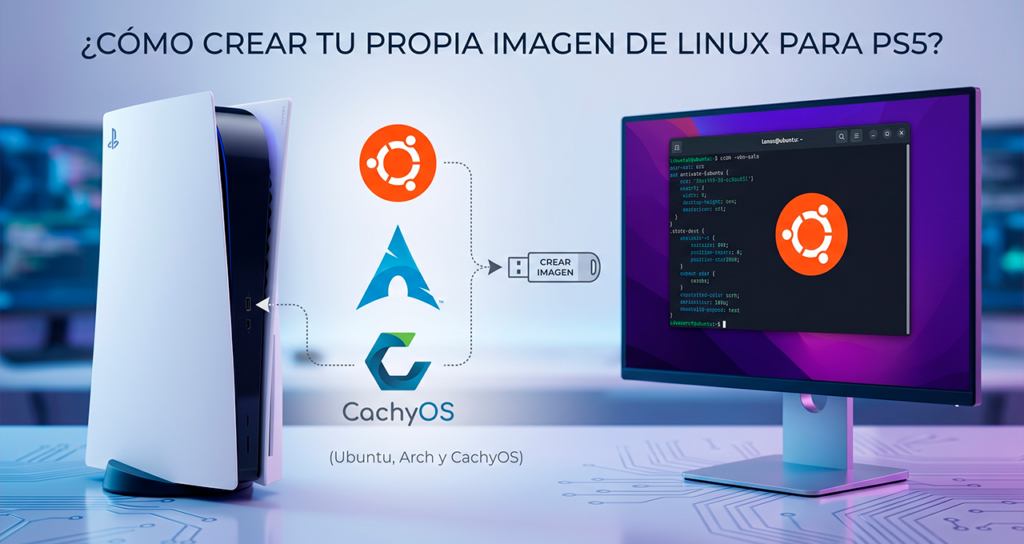
Si tienes una PlayStation 5 compatible con Linux, seguramente ya sabes que encontrar imágenes actualizadas y optimizadas puede ser un dolor de cabeza. Hoy vamos a aprender a usar el PS5 Linux Image Builder, una herramienta potente que utiliza Docker para compilar el kernel y crear imágenes booteables desde cero.
En esta guía utilizaremos Pop!_OS (o cualquier base Ubuntu), pero también te explicaré cómo hacerlo desde Windows.
🛠️ Requisitos Previos
Antes de empezar, asegúrate de cumplir con lo siguiente:
- Sistema Operativo: Linux (recomendado Pop!_OS, Ubuntu o Debian) o Windows con WSL2.
- Espacio en Disco: Al menos 30 GB libres (compilar el kernel consume mucho espacio).
- Hardware: Un pendrive USB de al menos 16GB (32GB si vas a instalar varias distros).
- Docker: Instalado y con permisos de usuario.
Video visual de como hacerlo
🚀 Paso 1: Instalación de Herramientas y Docker
Lo primero es preparar nuestro entorno de trabajo. Abre tu terminal y ejecuta estos comandos para instalar Git y Docker:
Bash
# Actualizar el sistema e instalar dependencias
sudo apt update
sudo apt install git docker.io -y

# Configurar permisos para Docker (para no usar sudo constantemente)
sudo usermod -aG docker $USER
newgrp docker
📥 Paso 2: Clonar el Constructor de Imágenes
Ahora bajaremos el repositorio oficial que contiene todos los scripts necesarios para la PS5:
Bash
git clone https://github.com/ps5-linux/ps5-linux-image.git
cd ps5-linux-image
chmod +x build_image.sh
🏗️ Paso 3: Construcción de la Imagen
Aquí es donde ocurre la magia. El script descargará el kernel v6.19.10, aplicará los parches específicos para la PS5 y creará el sistema de archivos.
Tienes tres opciones principales de construcción:
| Comando | Distribución | Ideal para… |
./build_image.sh --distro ubuntu2604 | Ubuntu 26.04 | Uso general y ofimática (GNOME). |
./build_image.sh --distro cachyos | CachyOS | Gaming (Steam Big Picture + Gamescope). |
./build_image.sh --distro all | Multi-Distro | Tener todas las opciones en un menú de inicio. |
Nota importante: La compilación puede tardar entre 20 y 60 minutos dependiendo de tu procesador. ¡Ten paciencia!
💾 Paso 4: Grabar la Imagen en el USB
Una vez que el proceso termine, verás el resultado en la carpeta output/. Para pasarla a tu pendrive desde la terminal:
- Identifica tu USB con el comando
lsblk. - Graba la imagen (cambia
sdXpor la letra de tu USB):
Bash
sudo dd if=output/ps5-ubuntu2604.img of=/dev/sdX bs=4M status=progress conv=fsync
🪟 ¿Cómo hacerlo desde Windows?
Si no usas Linux como sistema principal, no te preocupes. Puedes seguir estos pasos:
- WSL2: Instala el Subsistema de Linux para Windows (abre PowerShell como admin y escribe
wsl --install). - Docker Desktop: Instálalo en Windows y activa la casilla «Use the WSL 2 based engine» en los ajustes.
- Terminal: Abre tu terminal de Ubuntu en Windows y sigue los mismos pasos de la guía de Linux.
- Flashear: Para grabar el USB en Windows, te recomiendo usar BalenaEtcher, es más sencillo y seguro.
📝 Conclusión y Consejos
Este método es el más limpio para tener Linux en tu PS5, ya que tú mismo controlas qué versión del kernel y qué parches se aplican. Si experimentas problemas de temperatura o rendimiento, recuerda que CachyOS suele ofrecer un mejor desempeño en juegos gracias a su kernel optimizado.